Modulino Buttons + UNO Q - Interactive panel
Basic example on how to use the Modulino Buttons together with the Arduino UNO Q
Devices & Components
1
Arduino® UNO™ Q 2GB
1
Modulino™ Buttons
Software & Tools
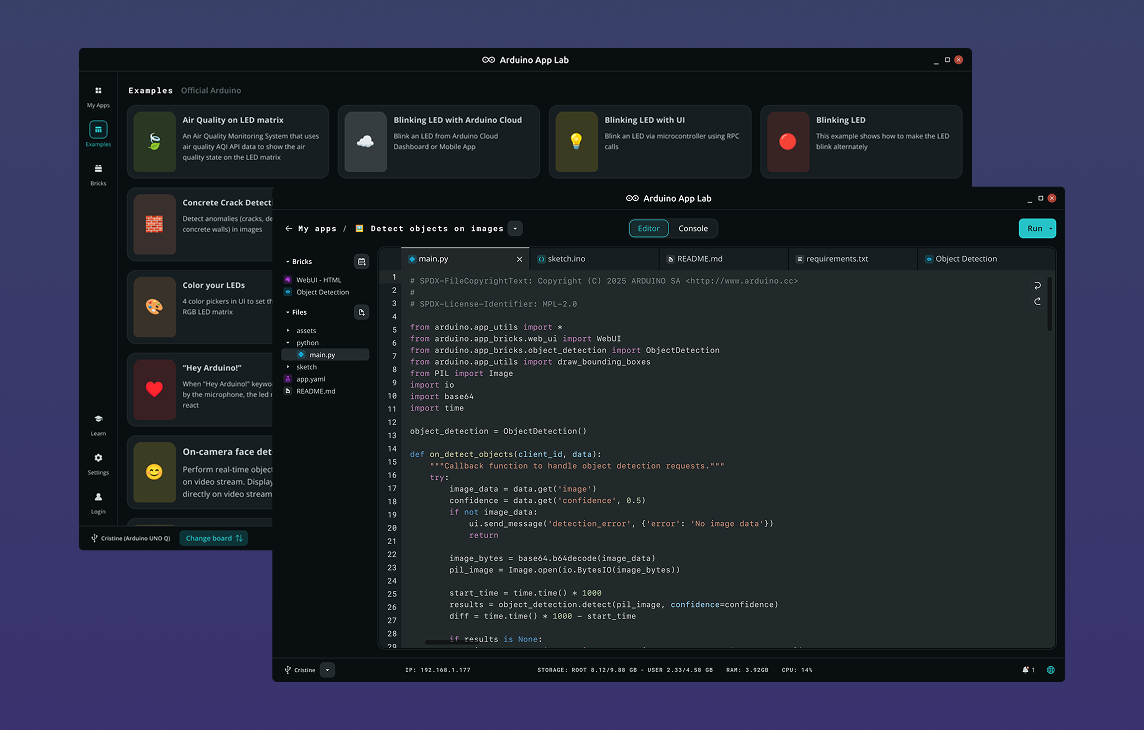
Arduino App Lab
Project description
Code
main
python
Python main file
1# Modulino Buttons — Interactive Panel
2#
3# Runs on the UNO Q Linux side (MPU).
4# Receives button events pushed by the sketch via Bridge.notify() and
5# broadcasts real-time state updates to all connected browsers over Socket.IO.
6# The browser sends "toggle_led" to control each button's onboard LED.
7
8import os
9
10from arduino.app_utils import App, Bridge
11from arduino.app_bricks.web_ui import WebUI
12
13# ── Web UI setup ──────────────────────────────────────────────────────────────
14_ui_dir = os.path.join(os.path.dirname(os.path.abspath(__file__)), "..", "ui")
15ui = WebUI(assets_dir_path=_ui_dir)
16
17# ── Shared state ──────────────────────────────────────────────────────────────
18# counters : per-event-type press counts for each button (A=0, B=1, C=2)
19# leds     : current on/off state of each onboard LED
20state = {
21    "counters": {
22        "press":      [0, 0, 0],
23        "release":    [0, 0, 0],
24        "double_tap": [0, 0, 0],
25    },
26    "leds": [False, False, False],
27}
28
29
30def _broadcast(room=None):
31    """Push the current state to browsers. room=sid targets a single client."""
32    ui.send_message("state_update", state, room=room)
33
34
35# ── MCU → Python: receive button events from the sketch ──────────────────────
36def on_button_event(index: int, event_type: str):
37    """Called by the sketch on press, release, or double-tap."""
38    if 0 <= index <= 2 and event_type in state["counters"]:
39        state["counters"][event_type][index] += 1
40        _broadcast()
41
42
43Bridge.provide("button_event", on_button_event)
44
45
46# ── Connection handler ────────────────────────────────────────────────────────
47def on_connect(sid):
48    """Send current state immediately when a browser connects."""
49    _broadcast(room=sid)
50
51
52# ── Browser → Python: toggle one LED ─────────────────────────────────────────
53def on_toggle_led(sid, data):
54    """Flip the LED at the given index and apply it to the hardware."""
55    idx = int(data.get("index", -1))
56    if 0 <= idx <= 2:
57        state["leds"][idx] = not state["leds"][idx]
58        Bridge.call("set_led", idx, 1 if state["leds"][idx] else 0)
59        _broadcast()
60
61
62# ── Register handlers ─────────────────────────────────────────────────────────
63ui.on_connect(on_connect)
64ui.on_message("toggle_led", on_toggle_led)
65
66App.run()
index
markup
HTML file
1<!DOCTYPE html>
2<html lang="en">
3<head>
4  <meta charset="UTF-8" />
5  <meta name="viewport" content="width=device-width, initial-scale=1.0" />
6  <title>Modulino Buttons — Interactive Panel</title>
7  <link rel="stylesheet" href="styles.css" />
8</head>
9<body>
10
11  <header>
12    <h1>🔘 Modulino Buttons — Interactive Panel</h1>
13    <span id="status" class="status connecting">Connecting…</span>
14  </header>
15
16  <main>
17
18    <section class="card">
19      <h2>Button Events</h2>
20      <div class="buttons-row">
21
22        <div class="btn-card" id="card-0">
23          <div class="btn-circle"></div>
24          <div class="btn-label">Button A</div>
25          <div class="event-rows">
26            <div class="event-row press">
27              <span class="event-name">Press</span>
28              <span class="event-count" id="press-0">0</span>
29            </div>
30            <div class="event-row release">
31              <span class="event-name">Release</span>
32              <span class="event-count" id="release-0">0</span>
33            </div>
34            <div class="event-row dtap">
35              <span class="event-name">Double tap</span>
36              <span class="event-count" id="dtap-0">0</span>
37            </div>
38          </div>
39        </div>
40
41        <div class="btn-card" id="card-1">
42          <div class="btn-circle"></div>
43          <div class="btn-label">Button B</div>
44          <div class="event-rows">
45            <div class="event-row press">
46              <span class="event-name">Press</span>
47              <span class="event-count" id="press-1">0</span>
48            </div>
49            <div class="event-row release">
50              <span class="event-name">Release</span>
51              <span class="event-count" id="release-1">0</span>
52            </div>
53            <div class="event-row dtap">
54              <span class="event-name">Double tap</span>
55              <span class="event-count" id="dtap-1">0</span>
56            </div>
57          </div>
58        </div>
59
60        <div class="btn-card" id="card-2">
61          <div class="btn-circle"></div>
62          <div class="btn-label">Button C</div>
63          <div class="event-rows">
64            <div class="event-row press">
65              <span class="event-name">Press</span>
66              <span class="event-count" id="press-2">0</span>
67            </div>
68            <div class="event-row release">
69              <span class="event-name">Release</span>
70              <span class="event-count" id="release-2">0</span>
71            </div>
72            <div class="event-row dtap">
73              <span class="event-name">Double tap</span>
74              <span class="event-count" id="dtap-2">0</span>
75            </div>
76          </div>
77        </div>
78
79      </div>
80    </section>
81
82    <section class="card">
83      <h2>Onboard LED Control</h2>
84      <div class="leds-row">
85        <div class="led-card">
86          <div class="led-circle" id="led-0"></div>
87          <div class="led-label">LED A</div>
88          <button class="btn led-toggle-btn" data-index="0">Toggle</button>
89        </div>
90        <div class="led-card">
91          <div class="led-circle" id="led-1"></div>
92          <div class="led-label">LED B</div>
93          <button class="btn led-toggle-btn" data-index="1">Toggle</button>
94        </div>
95        <div class="led-card">
96          <div class="led-circle" id="led-2"></div>
97          <div class="led-label">LED C</div>
98          <button class="btn led-toggle-btn" data-index="2">Toggle</button>
99        </div>
100      </div>
101    </section>
102
103  </main>
104
105  <script src="https://cdn.socket.io/4.7.5/socket.io.min.js"></script>
106  <script src="app.js"></script>
107</body>
108</html>
app
js
Javascript file
1const socket = io();
2
3const statusEl = document.getElementById("status");
4
5// Track previous counter values to detect changes for the flash effect
6const prev = {
7  press:      [0, 0, 0],
8  release:    [0, 0, 0],
9  double_tap: [0, 0, 0],
10};
11
12// Maps state key → DOM id prefix
13const EVENT_IDS = { press: "press", release: "release", double_tap: "dtap" };
14
15function flash(el) {
16  el.classList.remove("flash");
17  void el.offsetWidth; // force reflow so re-adding the class retriggers the transition
18  el.classList.add("flash");
19  setTimeout(() => el.classList.remove("flash"), 400);
20}
21
22// Single source of truth: only update the DOM here, in response to state_update
23function applyState(state) {
24  const { counters, leds } = state;
25
26  for (let i = 0; i < 3; i++) {
27    for (const [key, prefix] of Object.entries(EVENT_IDS)) {
28      const val = counters[key][i];
29      const el  = document.getElementById(`${prefix}-${i}`);
30      if (val !== prev[key][i]) {
31        el.textContent = val;
32        flash(el);
33        prev[key][i] = val;
34      }
35    }
36
37    const pressed = counters.press[i] > counters.release[i];
38    document.getElementById(`card-${i}`).classList.toggle("pressed", pressed);
39    document.getElementById(`led-${i}`).classList.toggle("on", leds[i]);
40  }
41}
42
43// Emit toggle_led and wait for the server's state_update — no optimistic update
44document.querySelectorAll(".led-toggle-btn").forEach(btn => {
45  btn.addEventListener("click", () => {
46    socket.emit("toggle_led", { index: parseInt(btn.dataset.index, 10) });
47  });
48});
49
50socket.on("connect",       () => { statusEl.className = "status connected";    statusEl.textContent = "● Connected";    });
51socket.on("disconnect",    () => { statusEl.className = "status disconnected"; statusEl.textContent = "● Disconnected"; });
52socket.on("connect_error", () => { statusEl.className = "status connecting";   statusEl.textContent = "Connecting…";    });
53
54socket.on("state_update", data => { if (data) applyState(data); });
sketch
cpp
Arduino sketch
1/*
2 * Modulino Buttons — Interactive Panel
3 *
4 * Uses the Button2 library to detect press, release, and double-tap events
5 * on all 3 Modulino Buttons (A, B, C). Events are pushed to Python via
6 * Bridge.notify(). Each button's onboard orange LED can be toggled
7 * independently from the browser using the "set_led" Bridge function.
8 *
9 * Hardware: Arduino UNO Q + Modulino Buttons (Qwiic)
10 */
11
12#include <Arduino_RouterBridge.h>
13#include <Arduino_Modulino.h>
14#include <Button2.h>
15
16// ── Modulino + Button2 objects ───────────────────────────────────
17ModulinoButtons modulinoButtons;
18Button2 btn[3];
19
20// ── LED state (index 0 = A, 1 = B, 2 = C) ───────────────────────
21bool ledState[3] = {false, false, false};
22
23// ── Helper: apply current ledState[] to the hardware ────────────
24void applyLeds() {
25  modulinoButtons.setLeds(ledState[0], ledState[1], ledState[2]);
26}
27
28// ── Bridge callback: set one LED from Python ─────────────────────
29// Python sends: set_led(index, state)
30//   index : 0 (A), 1 (B), or 2 (C)
31//   state : 1 = on, 0 = off
32String rpc_set_led(int index, int newState) {
33  if (index < 0 || index > 2) return "{\"ok\":false}";
34  ledState[index] = (newState != 0);
35  applyLeds();
36  return "{\"ok\":true}";
37}
38
39// ── Button2 state handlers (one per button) ──────────────────────
40// Button2 polls these to read button state.
41// Returns LOW when pressed, HIGH when released (pull-up convention).
42uint8_t btn0State() { modulinoButtons.update(); return modulinoButtons.isPressed(0) ? LOW : HIGH; }
43uint8_t btn1State() { modulinoButtons.update(); return modulinoButtons.isPressed(1) ? LOW : HIGH; }
44uint8_t btn2State() { modulinoButtons.update(); return modulinoButtons.isPressed(2) ? LOW : HIGH; }
45
46// ── Helper: resolve which button index triggered the event ───────
47int btnIndex(Button2& b) {
48  for (int i = 0; i < 3; i++) if (&b == &btn[i]) return i;
49  return -1;
50}
51
52// ── Button2 event handlers ───────────────────────────────────────
53void onPress(Button2& b) {
54  int i = btnIndex(b);
55  if (i >= 0) Bridge.notify("button_event", i, "press");
56}
57
58void onRelease(Button2& b) {
59  int i = btnIndex(b);
60  if (i >= 0) Bridge.notify("button_event", i, "release");
61}
62
63void onDoubleClick(Button2& b) {
64  int i = btnIndex(b);
65  if (i >= 0) Bridge.notify("button_event", i, "double_tap");
66}
67
68void setup() {
69  Bridge.begin();   // connect to Python first
70  Modulino.begin();
71  modulinoButtons.begin();
72
73  // Make sure all LEDs start off
74  applyLeds();
75
76  // Configure Button2 for each of the 3 buttons
77  typedef uint8_t (*StateFunc)();
78  StateFunc stateFuncs[3] = {btn0State, btn1State, btn2State};
79
80  for (int i = 0; i < 3; i++) {
81    btn[i].setDebounceTime(35);
82    btn[i].setButtonStateFunction(stateFuncs[i]);
83    btn[i].setPressedHandler(onPress);
84    btn[i].setReleasedHandler(onRelease);
85    btn[i].setDoubleClickHandler(onDoubleClick);
86    btn[i].begin(BTN_VIRTUAL_PIN);
87  }
88
89  // Expose "set_led" so Python can call it from the Web UI
90  Bridge.provide("set_led", rpc_set_led);
91}
92
93void loop() {
94  // Let Button2 process all button state machines
95  for (int i = 0; i < 3; i++) {
96    btn[i].loop();
97  }
98}
styles
css
Style file
1/* ── Design tokens ───────────────────────────────────────────── */
2:root {
3  --bg:      #0f1117;
4  --surface: #1c1f2a;
5  --border:  #2e3244;
6  --accent:  #4fa3e0;
7  --text:    #e2e8f0;
8  --muted:   #8892a4;
9  --green:   #22c55e;
10  --red:     #ef4444;
11  --radius:  10px;
12
13  /* App-specific */
14  --btn-pressed: #3a7bd5;
15  --led-orange:  #ff8c00;
16  --led-ring:    #ffb347;
17}
18
19/* ── Base reset ──────────────────────────────────────────────── */
20* { box-sizing: border-box; margin: 0; padding: 0; }
21
22body {
23  font-family: 'Segoe UI', system-ui, sans-serif;
24  background: var(--bg);
25  color: var(--text);
26  min-height: 100vh;
27  padding: 1rem;
28}
29
30/* ── Header + status badge ───────────────────────────────────── */
31header {
32  display: flex;
33  flex-direction: column;
34  align-items: center;
35  gap: 0.5rem;
36  margin-bottom: 1.5rem;
37  text-align: center;
38}
39
40header h1 { font-size: 1.35rem; letter-spacing: -0.02em; }
41
42.status {
43  font-size: 0.8rem;
44  font-weight: 600;
45  padding: 0.25rem 0.75rem;
46  border-radius: 999px;
47  letter-spacing: 0.04em;
48  text-transform: uppercase;
49}
50
51.status.connected    { background: var(--green); color: #fff; }
52.status.disconnected { background: var(--red);   color: #fff; }
53.status.connecting   { background: var(--muted); color: #fff; }
54
55/* ── Cards ───────────────────────────────────────────────────── */
56main { display: flex; flex-direction: column; gap: 1.25rem; }
57
58.card {
59  background: var(--surface);
60  border: 1px solid var(--border);
61  border-radius: var(--radius);
62  padding: 1.25rem 1.5rem;
63}
64
65.card h2 {
66  font-size: 0.95rem;
67  font-weight: 600;
68  color: var(--muted);
69  text-transform: uppercase;
70  letter-spacing: 0.06em;
71  margin-bottom: 1rem;
72}
73
74/* ── Button event cards ──────────────────────────────────────── */
75.buttons-row {
76  display: flex;
77  gap: 1rem;
78  justify-content: center;
79  flex-wrap: wrap;
80}
81
82.btn-card {
83  display: flex;
84  flex-direction: column;
85  align-items: center;
86  gap: 0.6rem;
87  background: var(--bg);
88  border: 2px solid var(--border);
89  border-radius: var(--radius);
90  padding: 1rem 1.25rem;
91  min-width: 110px;
92  transition: border-color 0.15s;
93}
94
95.btn-card.pressed { border-color: var(--btn-pressed); }
96
97.btn-circle {
98  width: 40px;
99  height: 40px;
100  border-radius: 50%;
101  background: var(--surface);
102  border: 3px solid var(--border);
103  transition: background 0.1s, border-color 0.1s;
104}
105
106.btn-card.pressed .btn-circle {
107  background: var(--btn-pressed);
108  border-color: var(--accent);
109}
110
111.btn-label { font-size: 0.85rem; color: var(--muted); }
112
113/* ── Event counter rows ──────────────────────────────────────── */
114.event-rows {
115  width: 100%;
116  display: flex;
117  flex-direction: column;
118  gap: 4px;
119}
120
121.event-row {
122  display: flex;
123  justify-content: space-between;
124  align-items: center;
125  gap: 0.5rem;
126  font-size: 0.78rem;
127}
128
129.event-name  { color: var(--muted); }
130.event-count { font-weight: 700; color: var(--text); min-width: 24px; text-align: right; }
131
132.event-row.press   .event-name { color: var(--accent); }
133.event-row.release .event-name { color: var(--green);  }
134.event-row.dtap    .event-name { color: #f5a623;       }
135
136.event-count.flash { color: #ffe080; }
137
138/* ── LED controls ────────────────────────────────────────────── */
139.leds-row {
140  display: flex;
141  gap: 1rem;
142  justify-content: center;
143  flex-wrap: wrap;
144}
145
146.led-card {
147  display: flex;
148  flex-direction: column;
149  align-items: center;
150  gap: 0.6rem;
151  background: var(--bg);
152  border: 1px solid var(--border);
153  border-radius: var(--radius);
154  padding: 1rem 1.5rem;
155  min-width: 90px;
156}
157
158.led-circle {
159  width: 40px;
160  height: 40px;
161  border-radius: 50%;
162  background: var(--surface);
163  border: 3px solid var(--border);
164  transition: background 0.15s, border-color 0.15s, box-shadow 0.15s;
165}
166
167.led-circle.on {
168  background: var(--led-orange);
169  border-color: var(--led-ring);
170  box-shadow: 0 0 14px #ff8c0066;
171}
172
173.led-label { font-size: 0.85rem; color: var(--muted); }
174
175/* ── Buttons ─────────────────────────────────────────────────── */
176.btn {
177  background: var(--accent);
178  color: #fff;
179  border: none;
180  border-radius: 8px;
181  padding: 0.5rem 1rem;
182  font-size: 0.85rem;
183  font-weight: 600;
184  cursor: pointer;
185  transition: opacity 0.15s;
186}
187
188.btn:hover  { opacity: 0.85; }
189.btn:active { opacity: 0.7;  }
190
191/* ── Responsive ──────────────────────────────────────────────── */
192@media (min-width: 600px) {
193  main { max-width: 700px; margin: 0 auto; }
194}
Arduino App Lab
Modulino Buttons - Interactive Panel
Physical button presses shown live in the browser. Control each onboard LED independently from the UI.
🔘
Modulino Buttons - Interactive Panel
Comments
Only logged in users can leave comments